




:quality(80)/p7i.vogel.de/wcms/68/46/684697b6eb687384e0d8c6803450401a/0130056395v2.jpeg "Das TUM RoboGym (powered by Neura) in der Planungsphase (Grafik). Die TU München und das Robotik Startup Neura Robotics planen, gemeinsam am Campus der TU München das weltgrößte Robotik-Trainingszentrum einzurichten. (Bild: Neura Robotics)")
:quality(80)/p7i.vogel.de/wcms/0f/c0/0fc0d93c99a5d9066e58c39f41fb1b10/0130046764v2.jpeg "Sicherheit im Schienenverkehr: Dank 5G-Funkverbindung wird eine stabile Übertragung unter schwankenden Netzbedingungen garantiert. (Bild: Smart Rail Connectivity Campus (SRCC))")
:quality(80)/p7i.vogel.de/wcms/40/eb/40ebe1b2905b863da8111cd0364ffcf1/0130027046v2.jpeg "Das belgische Forschingsinstitut hat ein europäisches Universitätskonsortium zum Thema CMOS 2.0 eins Leben gerufen. In ihm werden 26 Universitätsgruppen vereint, um Chiptechnologien zu erforschen, die über herkömmliche Transistorskalierungen hinausgehen. (Bild: Imec)")
:quality(80)/p7i.vogel.de/wcms/2f/d1/2fd1a1e60cea15b09ba0289aae5f781b/0130053098v2.jpeg "Hydropmeter mit App: Das Lesegerät ist in weniger als zwei Minuten installiert. Dann hat man seinen Wasserverbrauch jederzeit im Blick und wird bei Wasserschäden sofort gewarnt. (Bild: Hydrop Systems)")
:quality(80)/p7i.vogel.de/wcms/7f/0c/7f0c748e9531dee492a9ac6715b53f6d/0130066407v3.jpeg "Vergleich:
Wann ist ein Shunt besser als ein Stromsensor und wann nicht? (Bild: WDI AG)")
:quality(80)/p7i.vogel.de/wcms/24/58/2458f1cae3100e375fbb8124f02c54af/0130111244v3.jpeg "Stromsparer für das IoT: Der Npzero-Baustein übernimmt die Sensorüberwachung und schickt den Hauptprozessor in den Tiefschlaf. (Bild: Manuel Christa)")
:quality(80)/p7i.vogel.de/wcms/42/74/42747cd229a035fc573b62ca9a8985b6/0130029398v2.jpeg "Der Einsatz von KI ist bereits weit in der globalen Halbleiterindustrie verbreitet. Allerdings in einem sehr fragmentierten und unausgewogenem Ausmaß. (Bild: HTEC)")
:quality(80)/p7i.vogel.de/wcms/7b/57/7b5725dd2e7545ab4904a9b7a3735721/0129309389v2.jpeg "Die embedded world 2026 findet vom 10. bis zum 12. März 2026 statt. (Bild: NürnbergMesse / Thomas Geiger)")
:quality(80)/p7i.vogel.de/wcms/60/47/6047be6b1545fd0522c738a3b32ba396/0130106402v2.jpeg "Detailaufnahme des Evaluation-Kits für den neuen SYN765x-Chip. Dieses Entwickler-Board ist das Herzstück der Smart-Home-Demonstration rund um die intelligente Mikrowelle. Ausgestattet mit einem aufgesetzten Ampak-Funkmodul samt Antenne, USB-C-Ports und weiteren Entwickler-Schnittstellen, übernimmt die Platine autark KI-Sensorik-Aufgaben sowie die Steuerung als IoT-Hub für Standards wie Wifi 7, Thread und Matter. (Bild: mc/VCG)")
:quality(80)/p7i.vogel.de/wcms/d3/76/d3760874d137b2f4bae5954b46dd5900/0130101582v3.jpeg "Hardware hautnah: Ein Development-Board mit dem neuen SoC nRF54LM20, der dank integrierter NPU speziell für extrem stromsparende Edge-KI-Anwendungen entwickelt wurde. (Bild: mc/VCG)")
:quality(80)/p7i.vogel.de/wcms/3a/79/3a79504e38945985e7369fd2b971a8b9/0129690250v2.jpeg "Die Solid-State-Batterie wurde 2026 auf der CES in Las Vegas vorgestellt. (Bild: Donut Lab)")
:quality(80)/p7i.vogel.de/wcms/b4/9f/b49fe35971f6c2cfe4389ec90124c089/0129954153v2.jpeg "Ligna Energy möchte die Designdisziplin von Smartcards auf Gebäudesensoren anwenden. (Bild: Ligna Energy)")
:quality(80)/p7i.vogel.de/wcms/94/00/9400be42b9c15d887e6df16952bda3d8/0129923685v3.jpeg "Das Konzept der Blade-Batterie. (Bild: BYD Europe B.V.)")
:quality(80)/p7i.vogel.de/wcms/10/45/1045969e69a1db4aaa73d0f74f55cc02/0129962687v2.jpeg "Bosch Rexroth und AMD arbeiten gemeinsam an Software-Defined Automation: ctrlX OS unterstützt nun auch auf AMD Embedded x86-CPUs und adaptive SoCs und verspricht so noch größere Hardware-DesignFlexibilität, nahtlose Skalierbarkeit und eine sichere, modulare Betriebssystem-Grundlage. (Bild: Bosch Rexroth AG)")
:quality(80)/p7i.vogel.de/wcms/cd/32/cd3243e4a9a6476265ef6ea9463dfbd8/0129852659v2.jpeg "Die PIC64-Serie an Multicore-Mikroprozessoren setzt auf RISC-V-Kerne und eignen sich speziell für Anwendungen mit asynchronem Multipricessing (AMP) in intelligenten Embedded-Edge-Anwendungen. (Bild: Microchip)")
:quality(80)/p7i.vogel.de/wcms/c7/f6/c7f61d0437c7f8fca3c6ff947ba2ad62/0129322490v2.jpeg "AMD hat die zweite Generation der Kintex UltraScale+ Gen 2 FPGA-Familie vorgestellt, die mit PCIe Gen4 den 4K-AV-over-IP-Betrieb für 4K/8K-Medienanwendungen unterstützt. (Bild: AMD)")
:quality(80)/p7i.vogel.de/wcms/66/0c/660c31afa35398bac9be42f2be73fdc4/0129073529v2.jpeg "FPGAs lösen Performance-Engpässe, gelten aber in der Programmierung als schwer zugänglich. Die universelle Programmiersprache Livt soll die Hürde senken – korrekt, deterministisch und HDL-kompatibel. (Bild: Toby Giessen / VCG)")
:quality(80)/p7i.vogel.de/wcms/65/d3/65d32f7e29fc034618475a64fb0c37b0/0123498946v2.jpeg "Reichen Sie Ihren Vortrag für den ESE Kongress ein. Jahr für Jahr trifft treffen sich über 1000 Teilnehmer aus der Embedded-Software-Community in Sindelfingen zu Deutschlands größtem Fachkongress rund um das Thema Software Engineering. (Bild: Nicolas Det)")
:quality(80)/p7i.vogel.de/wcms/e7/d3/e7d392dc5c83b313ce489d4c6af4648d/0130050208v2.jpeg "Der Heracles-Chip von Intel berechnet vollständig verschlüsselte Daten, ohne sie zu entschlüsseln. Nach Unternehmensangaben ist der Chip bei FHE-Rechenoperationen (Fully Homomorphic Encryption) 1.074- bis 1.547-fach schneller als ein Intel Xeon mit 24 Kernen. (Bild: Intel)")
:quality(80)/p7i.vogel.de/wcms/74/96/74964a7715c738a9e8b17681445ceed3/0130103633v2.jpeg "Zusammen mit dem Vektor-Netzwerkanalysator PNA/PNA-X kann der Lightwave Component Analyzer N4378A von Keysight optische Transceiver-Komponenten mit 1,6 T und darüber hinaus charakterisieren. (Bild: Keysight)")
:quality(80)/p7i.vogel.de/wcms/0d/18/0d183ecb569b03285578762658d2def6/0130061201v2.jpeg "Rahman Jamal war 30 Jahre bei National Instruments und damit ein Teil der Messtechnik-Branche. Den VIP-Anwenderkongress hat er mit aus der Taufe gehoben. (Bild: ELEKTRONIKPRAXIS/privat)")
:quality(80)/p7i.vogel.de/wcms/72/19/7219e53d462877119eaf0bd98783a46d/0129953146v2.jpeg "Das GCAR 6283 unterstützt bei Test, Simulation und Analyse moderner Steuergeräte. (Bild: Göpel electronic)")
:quality(80)/p7i.vogel.de/wcms/aa/0a/aa0ac25ad5bfedac92cee283b06a75b1/0129968415v2.jpeg "USRP X420 von Emerson NI ist eine softwarebasierte Funkplattform. (Bild: Emerson NI)")
:quality(80)/p7i.vogel.de/wcms/20/b0/20b0939db5300108ef8980d661dad286/0130070161v3.jpeg "MD-3000 Serie: Skalierbare IPC-Plattform für datenintensive Automatisierungsanwendungen (Bild: Spectra)")
:quality(80)/p7i.vogel.de/wcms/85/ef/85ef671dd893a9f44f94cfffada66de3/0130027270v3.jpeg "Samir Sharma, Assistant Vice President der Mediatek IoT Business Group, zeigt auf der Pressekonferenz auf der Embedded World 2026 einen neuen Genio-Pro-Chip. (Bild: mc/VCG)")
:quality(80)/p7i.vogel.de/wcms/2b/78/2b7840e1e29d2649c24f62308ada4c63/0129857003v2.jpeg "KI treibt das Wachstum auf dem Halbleitermarkt auch im Jahr 2026 an. (Bild: Dall-E / KI-generiert)")
:quality(80)/p7i.vogel.de/wcms/e1/b3/e1b37ac274ffdd28bf5b7788f04fedc9/0129957428v2.jpeg "Geht es nach der chinesischen Regierung, dann gehören inländische Rechenzentren voller Nvidia-Hardware der Vergangenheit an. (Bild: Nvidia)")
:quality(80)/p7i.vogel.de/wcms/e5/6c/e56ceb935ba09cb66a4fd0f961b2d3e9/0129642888v2.jpeg "(Bild: Vogel Professional Education)")
:quality(80)/p7i.vogel.de/wcms/69/1f/691f39ba12be3cad90eb88bdabc456a6/0127321404v2.jpeg "Das Kreativteam Christian Göller, GreatScott! und Christopher Becht (v. l. n. r.): erfolgreiches Creator-Marketing im B2B-Sektor (Bild: Würth Elektronik)")
:quality(80)/p7i.vogel.de/wcms/6a/cc/6acc4f803241cfe5b6d60560c0a2b4d9/0126684948v2.jpeg "In der Altersgruppe 25 bis 64 verfügen 34 Prozent der Deutschen über einen tertiären Abschluss im MINT-Bereich. (Bild: Dall-E / KI-generiert)")
Windows XP Embedded Das bringt das Feature Pack 2007
Weil es ein Windows Vista Embedded nicht geben wird, muss das aktuelle Windows XP Embedded noch einige Zeit halten. Mit einem Feature Pack 2007 hat Microsoft daher im letzten Jahr Funktionen nachgerüstet, unter anderem bei Systemstart, Ressourcen-Verbrauch und Sicherheit. Wer bisher noch nicht umgestiegen ist, sollte dies noch in Betracht ziehen – denn die Erweiterung lohnt.
Anbieter zum Thema
:fill(fff,0)/p7i.vogel.de/companies/68/7f/687fac7d01bdb/ag-2024-logo-4c.png "ag-2024-logo-4c (ACTRON AG)")
:fill(fff,0)/p7i.vogel.de/companies/66/f6/66f673630a98a/logo-mc-rgb-300x300.png "logo-mc-rgb-300x300 (MicroConsult)")
:fill(fff,0)/p7i.vogel.de/companies/62/5e/625ea073a6efe/eepd-just-embedded-4zu1.jpeg "eepd-just-embedded-4zu1 (© E.E.P.D. GmbH)")
Windows XP Embedded ist eine komponentenbasierte Version von Windows XP Professional für den Einsatz im Embedded-Bereich. Die Auswahlmöglichkeit aus ca. 12.000 verschiedenen Komponenten und Treibern ermöglicht es, optimal angepasste Windows-Images ohne überflüssige Funktionen zu erstellen. Da Windows XP Embedded voll Win32-kompatibel ist und alle Treiber für Windows XP verfügbar sind, macht dies die Anwendungsentwicklung sowie die Benutzung von Peripherie-Hardware denkbar einfach. Der erprobte XP-Kernel und die neuen Features im Service Pack 2 für Windows XP garantieren Stabilität und Sicherheit.
Den robusten Einsatz von XP Embedded unter Embedded-Bedingungen machen die so genannten Embedded Enabling Features (EEF) möglich. Dazu gehören u.a.:
- Unterstützung alternativer Bootmedien wie CD-ROM oder Flash,
- Enhanced Write Filter, der die Systempartition vor Schreibzugriffen schützen kann (diese werden auf ein sogenanntes Overlay umgelenkt; dies kann der RAM-Speicher sein, aber auch ein andere Partition der Festplatte),
- Unterstützung für Headless Devices ohne Bildschirm, Tastatur und Maus,
- Tools für die Fernwartung,
- Austausch der Standard-Oberfläche von Windows XP durch eine Custom Shell.
Werkzeuge für das XP-Embedded-Betriebssystem im Überblick
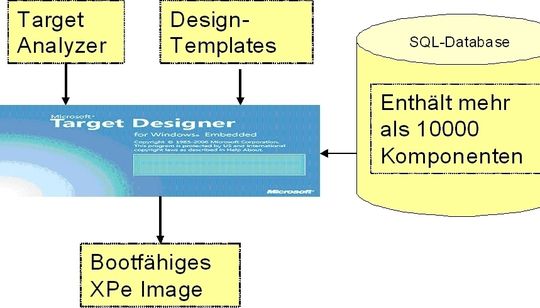
Für die Entwicklung unter Windows XP Embedded stehen folgende Werkzeuge zur Verfügung:
TAP: Mit der Target Analyzer Probe werden die Hardware-Eigenschaften des Zielsystems erfasst und in eine XML-Datei (devices.pmq) abgelegt.
TD: Der Target-Designer importiert diese Datei und sucht aus der angeschlossenen SQL-Datenbank die dazugehörigen Komponenten für das XP Embedded Image heraus. Für die Software-Funktionskomponenten werden Design-Templates (z.B. Multimedialösungen) zur Verfügung gestellt. Auch Einstellungen wie die Konfiguration der Boot-Partition, die Eingabe des PID (XPe Lizenzierung), das Einrichten von Anwendern und die Erzeugung eines bootfähigen Images gehören zu den Aufgaben im TD.
KD: Mit dem Komponent-Designer wird über den Import-Filter aus der Datei USB.inf die Komponente USB.sld erstellt. Eine Komponente enthält z.B. Dateien, Registry-Einstellungen und Abhänigheiten zu anderen Komponenten.
KDM: Der Komponent-Database-Manager verwaltet die in der SQL-Datenbank liegenden Komponenten.
Eigenschaften und Bestandteile des Feature Pack 2007
Neu im Feature Pack 2007 für Windows XP Embedded sind u.a. eine USB-Boot-Komponente, ein File-Based Write-Filter, ein Kommandozeilen-Tool für die Image-Generierung sowie diverse Komponenten und reduzierte Abhängigkeiten zwischen den bekannten Komponenten. Windows XPe wird nicht in Source Code ausgeliefert, sondern als Sammlung binärer Komponenten, welche neben den Binärdateien auch zugehörige Registry-Einträge, Ressourcen sowie Abhängigkeiten von anderen Komponenten enthalten und so typische Windows-Funktionalitäten kapseln. Die SQL-Komponentendatenbank von XPe kann um eigene als Komponenten gekapselte Anwendungen erweitert werden, hierbei hilft der Component Designer. Die Konfiguration des Windows-Images selbst erfolgt mittels des Target Designers.
Beim Einsatz von Windows XPe ist zu beachten, dass es im Gegensatz zu Windows Embedded CE nur auf der Standard-PC-Plattform mit x86-kompatiblen Prozessoren eingesetzt werden kann und keine harte Echtzeit unterstützt. Dies ist aber mittels spezieller Produkte von Drittanbietern wie z.B. Tenasys INtime oder Kuka CeWin zu erreichen.
File-Based Write Filter schützt einzelne Partitionen vor Schreibzyklen
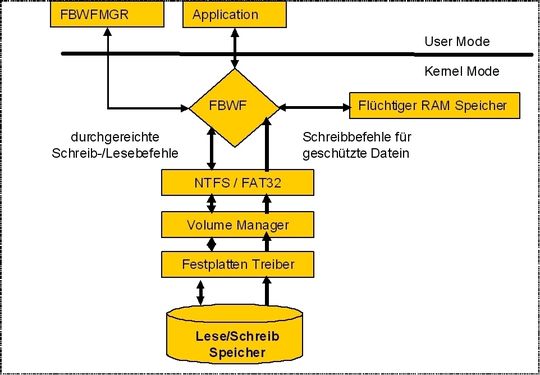
Bisher konnte man mit die Enhanced Write Filter (EWF) für eine komplette Partition entweder ein RAM oder Disk Overlays einrichten um die Partition vor Schreibzyklen zu schützen. Mit dem neuen File Base Write Filter (FBWF) ist es nun möglich, einzelne Dateien einer Partition zu schützen, damit das System beim nächsten Start wieder in der definierten Ausgangskonfiguration hochfährt.
Beschleunigung des Systemstarts mit HORM
HORM (Hibernate Once Resume Many) unterstützt das schnelle Booten durch eine Hibernate-Datei (hiberfil.sys). Dabei wird nach einem Bootvorgang das komplette RAM mit allen Einstellungen (z.B. Registry) in diese Datei geschrieben. Nach einem Neustart werden die Daten der Datei wieder ins RAM kopiert. Im TD wird in der EWF-Komponente die HORM-Funktion eingeschaltet. Wichtig hierbei ist, dass das XPe-Image von der ersten Partition einer Platte gebootet wird.
Registry Filter, USB Boot und Internet Explorer 6
Mit der Registry-Filter-Komponente ist es nun möglich, auf einer geschützten Partition zwei Registry-Einträge freizuschalten. Diese Einträge sind notwendig für den Betrieb an einer Domäne, da der Server nach einiger Zeit folgende Registry-Einträge aktualisiert:
1. Enable TSCAL persistence,
2. Enable Domain Secret Key persistence.
Die Komponente USB Boot erlaubt es, von einem USB-Stick (Flash) zu booten. Vorraussetzung ist, dass das BIOS USB 2.0 und das Booten von USB-Flash unterstützt. Das USB_Booten ist eine kostengünstige alternative zum Compact Flash. Der First Boot Agent (FBA) unterstützt das Versiegeln der Images durch fbreseal-Kommandos nicht nur beim Booten von USB sondern von jedem Medium.
Viele Eigenschaften von Windows XP Embedded sind vom Internet Explorer abhängig. Folgende Komponenten sind betroffen: .NET Framework 1.1, Help und Support Services, HTML Rendering Engine, IMAPI - CD Burning, Internet Connection Wizard, Microsoft Vector Graphics Rendering (VML), Outlook Express, Shell Namespace, Extensions, Soap Client Runtime, Windows .Net Messenger, Windows Media Player 10.0, Windows Movie Maker. Dem Internet Explorer wurde ein neues User Interface zum Konfigurieren des Pop-up Blockers hinzugefügt.
Befehlszeilen-Tool XPECMD.WSF
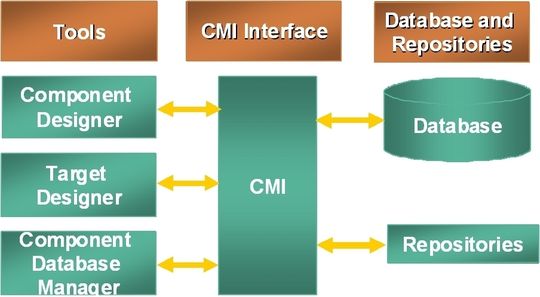
Das XPe Command-Line Tool (XPECMD) ist ein scriptfähiges Interface zum Component Management Interface (CMI), welches die Basis für alle Windows XP Embedded Tools ist. Damit kann der komplette Image-Generierungs-Prozess in eine Versionsverwaltung abgelegt werden.
XPECMD ermöglicht es, viele der gleichen Aufgaben wie die GUI-Werkzeuge (Target Designer) durchzuführen: das Erzeugen und Öffnen der Runtime-Konfigurationen, das Hinzufügen, Ändern und Entfernen von Komponentenabhängigkeiten sowie Importieren der Komponenten in die Datenbank.
Hier einige Aufgaben:
1. Starten des Programms cmd
2. cd C:\Program Files\Windows Embedded\bin
3.Programm ausführen:
Starten des Command Line Tools
cscript.exe //H:cscript //S
XPECMD
4. Verbindung mit der Datenbank
xpecmd> dbopen local ;
5. Laden einer existierenden Runtime-Konfiguration (SLX File)
xpecmd> load cfg „c:\myimages\image.slx“
Oder Erzeugen einer neuen Runtime Konfiguration
xpecmd> new cfg Configuration
6. Eine Komponent zur Konfiguration hinzufügen
xpecmd> new myInst Instance
xpecmd> myInst = ‚inst:^Internet Explorer‘
xpecmd> cfg.Instances.Add myInst
oder
xpecmd> cfg.instances.add ‚inst:^Internet Explorer‘
7. Boot-Parameter und PID einstellen:
xpecmd> cfg.properties („cmiPID“) = „K8Q47-xxxx-usw“
xpecmd> cfg.Properties („cmiTargetBootDrive“)=“C:“
xpecmd> cfg.properties („cmiTargetWinDir“)=“C:\WINDOWS“
xpecmd> cfg.properties („cmiTargetProgramFiles“)=“C:\Program Files“
xpecmd> cfg.properties
(„cmiBootArcPath“)=“multi(0)disk(0)rdisk(0)partition(1)“
xpecmd> cfg.properties („cmiTargetDocsAndSettings“)=“C:\documents and settings“
8. Speichern der Konfiguration:
xpecmd> save cfg „C:\image\UART_Image.slx“
9. Bilden eines Runtime-Images
xpecmd> build /f cfg „c:\image\UART_Image“
xpecmd> cfg.ResolveDependencies 0
xpecmd> cfg.checkdependencies 0
xpecmd> build /f cfg „C:\Windows Embedded Images\UART_Image“
xpecmd> dbclose
10. Importieren einer Komponente in die Database
11. Vollautomatischer Ablauf
Alle Kommandos befinden sich in UART_Image.res
cd C:\Program Files\Windows Embedded\bin
xpecmd @C:\image\UART_Image.res /log:C:\image\UART_Image.log
*Dipl.-Inf. Rudi Swiontek ist für die HILF! GmbH in den Bereichen Schulungen und Entwicklung tätig und Spezialist für Windows-Betriebssysteme. Kontakt: Rudi.Swiontek@hilf.de
Artikelfiles und Artikellinks
(ID:247935)
:quality(80)/p7i.vogel.de/wcms/7a/c2/7ac26212e809e0aa7aca38d7b6b9bd45/0129606884v2.jpeg "Avnet Silica at embedded world 2026 (Bild: Gerd Altmann)")
:quality(80)/p7i.vogel.de/wcms/af/55/af55c6f69ef7cff132a4d28dbbfd37ed/0127455882v3.jpeg "Einfach basteln: Ein Raspberry Pi vereinfacht das Prototyping von IoT-Geräten immens. (Bild: Benjamin Nelan, Pixabay)")