




:quality(80)/p7i.vogel.de/wcms/68/46/684697b6eb687384e0d8c6803450401a/0130056395v2.jpeg "Das TUM RoboGym (powered by Neura) in der Planungsphase (Grafik). Die TU München und das Robotik Startup Neura Robotics planen, gemeinsam am Campus der TU München das weltgrößte Robotik-Trainingszentrum einzurichten. (Bild: Neura Robotics)")
:quality(80)/p7i.vogel.de/wcms/0f/c0/0fc0d93c99a5d9066e58c39f41fb1b10/0130046764v2.jpeg "Sicherheit im Schienenverkehr: Dank 5G-Funkverbindung wird eine stabile Übertragung unter schwankenden Netzbedingungen garantiert. (Bild: Smart Rail Connectivity Campus (SRCC))")
:quality(80)/p7i.vogel.de/wcms/40/eb/40ebe1b2905b863da8111cd0364ffcf1/0130027046v2.jpeg "Das belgische Forschingsinstitut hat ein europäisches Universitätskonsortium zum Thema CMOS 2.0 eins Leben gerufen. In ihm werden 26 Universitätsgruppen vereint, um Chiptechnologien zu erforschen, die über herkömmliche Transistorskalierungen hinausgehen. (Bild: Imec)")
:quality(80)/p7i.vogel.de/wcms/2f/d1/2fd1a1e60cea15b09ba0289aae5f781b/0130053098v2.jpeg "Hydropmeter mit App: Das Lesegerät ist in weniger als zwei Minuten installiert. Dann hat man seinen Wasserverbrauch jederzeit im Blick und wird bei Wasserschäden sofort gewarnt. (Bild: Hydrop Systems)")
:quality(80)/p7i.vogel.de/wcms/7f/0c/7f0c748e9531dee492a9ac6715b53f6d/0130066407v3.jpeg "Vergleich:
Wann ist ein Shunt besser als ein Stromsensor und wann nicht? (Bild: WDI AG)")
:quality(80)/p7i.vogel.de/wcms/24/58/2458f1cae3100e375fbb8124f02c54af/0130111244v3.jpeg "Stromsparer für das IoT: Der Npzero-Baustein übernimmt die Sensorüberwachung und schickt den Hauptprozessor in den Tiefschlaf. (Bild: Manuel Christa)")
:quality(80)/p7i.vogel.de/wcms/42/74/42747cd229a035fc573b62ca9a8985b6/0130029398v2.jpeg "Der Einsatz von KI ist bereits weit in der globalen Halbleiterindustrie verbreitet. Allerdings in einem sehr fragmentierten und unausgewogenem Ausmaß. (Bild: HTEC)")
:quality(80)/p7i.vogel.de/wcms/7b/57/7b5725dd2e7545ab4904a9b7a3735721/0129309389v2.jpeg "Die embedded world 2026 findet vom 10. bis zum 12. März 2026 statt. (Bild: NürnbergMesse / Thomas Geiger)")
:quality(80)/p7i.vogel.de/wcms/60/47/6047be6b1545fd0522c738a3b32ba396/0130106402v2.jpeg "Detailaufnahme des Evaluation-Kits für den neuen SYN765x-Chip. Dieses Entwickler-Board ist das Herzstück der Smart-Home-Demonstration rund um die intelligente Mikrowelle. Ausgestattet mit einem aufgesetzten Ampak-Funkmodul samt Antenne, USB-C-Ports und weiteren Entwickler-Schnittstellen, übernimmt die Platine autark KI-Sensorik-Aufgaben sowie die Steuerung als IoT-Hub für Standards wie Wifi 7, Thread und Matter. (Bild: mc/VCG)")
:quality(80)/p7i.vogel.de/wcms/d3/76/d3760874d137b2f4bae5954b46dd5900/0130101582v3.jpeg "Hardware hautnah: Ein Development-Board mit dem neuen SoC nRF54LM20, der dank integrierter NPU speziell für extrem stromsparende Edge-KI-Anwendungen entwickelt wurde. (Bild: mc/VCG)")
:quality(80)/p7i.vogel.de/wcms/3a/79/3a79504e38945985e7369fd2b971a8b9/0129690250v2.jpeg "Die Solid-State-Batterie wurde 2026 auf der CES in Las Vegas vorgestellt. (Bild: Donut Lab)")
:quality(80)/p7i.vogel.de/wcms/b4/9f/b49fe35971f6c2cfe4389ec90124c089/0129954153v2.jpeg "Ligna Energy möchte die Designdisziplin von Smartcards auf Gebäudesensoren anwenden. (Bild: Ligna Energy)")
:quality(80)/p7i.vogel.de/wcms/94/00/9400be42b9c15d887e6df16952bda3d8/0129923685v3.jpeg "Das Konzept der Blade-Batterie. (Bild: BYD Europe B.V.)")
:quality(80)/p7i.vogel.de/wcms/10/45/1045969e69a1db4aaa73d0f74f55cc02/0129962687v2.jpeg "Bosch Rexroth und AMD arbeiten gemeinsam an Software-Defined Automation: ctrlX OS unterstützt nun auch auf AMD Embedded x86-CPUs und adaptive SoCs und verspricht so noch größere Hardware-DesignFlexibilität, nahtlose Skalierbarkeit und eine sichere, modulare Betriebssystem-Grundlage. (Bild: Bosch Rexroth AG)")
:quality(80)/p7i.vogel.de/wcms/cd/32/cd3243e4a9a6476265ef6ea9463dfbd8/0129852659v2.jpeg "Die PIC64-Serie an Multicore-Mikroprozessoren setzt auf RISC-V-Kerne und eignen sich speziell für Anwendungen mit asynchronem Multipricessing (AMP) in intelligenten Embedded-Edge-Anwendungen. (Bild: Microchip)")
:quality(80)/p7i.vogel.de/wcms/c7/f6/c7f61d0437c7f8fca3c6ff947ba2ad62/0129322490v2.jpeg "AMD hat die zweite Generation der Kintex UltraScale+ Gen 2 FPGA-Familie vorgestellt, die mit PCIe Gen4 den 4K-AV-over-IP-Betrieb für 4K/8K-Medienanwendungen unterstützt. (Bild: AMD)")
:quality(80)/p7i.vogel.de/wcms/66/0c/660c31afa35398bac9be42f2be73fdc4/0129073529v2.jpeg "FPGAs lösen Performance-Engpässe, gelten aber in der Programmierung als schwer zugänglich. Die universelle Programmiersprache Livt soll die Hürde senken – korrekt, deterministisch und HDL-kompatibel. (Bild: Toby Giessen / VCG)")
:quality(80)/p7i.vogel.de/wcms/65/d3/65d32f7e29fc034618475a64fb0c37b0/0123498946v2.jpeg "Reichen Sie Ihren Vortrag für den ESE Kongress ein. Jahr für Jahr trifft treffen sich über 1000 Teilnehmer aus der Embedded-Software-Community in Sindelfingen zu Deutschlands größtem Fachkongress rund um das Thema Software Engineering. (Bild: Nicolas Det)")
:quality(80)/p7i.vogel.de/wcms/e7/d3/e7d392dc5c83b313ce489d4c6af4648d/0130050208v2.jpeg "Der Heracles-Chip von Intel berechnet vollständig verschlüsselte Daten, ohne sie zu entschlüsseln. Nach Unternehmensangaben ist der Chip bei FHE-Rechenoperationen (Fully Homomorphic Encryption) 1.074- bis 1.547-fach schneller als ein Intel Xeon mit 24 Kernen. (Bild: Intel)")
:quality(80)/p7i.vogel.de/wcms/74/96/74964a7715c738a9e8b17681445ceed3/0130103633v2.jpeg "Zusammen mit dem Vektor-Netzwerkanalysator PNA/PNA-X kann der Lightwave Component Analyzer N4378A von Keysight optische Transceiver-Komponenten mit 1,6 T und darüber hinaus charakterisieren. (Bild: Keysight)")
:quality(80)/p7i.vogel.de/wcms/0d/18/0d183ecb569b03285578762658d2def6/0130061201v2.jpeg "Rahman Jamal war 30 Jahre bei National Instruments und damit ein Teil der Messtechnik-Branche. Den VIP-Anwenderkongress hat er mit aus der Taufe gehoben. (Bild: ELEKTRONIKPRAXIS/privat)")
:quality(80)/p7i.vogel.de/wcms/72/19/7219e53d462877119eaf0bd98783a46d/0129953146v2.jpeg "Das GCAR 6283 unterstützt bei Test, Simulation und Analyse moderner Steuergeräte. (Bild: Göpel electronic)")
:quality(80)/p7i.vogel.de/wcms/aa/0a/aa0ac25ad5bfedac92cee283b06a75b1/0129968415v2.jpeg "USRP X420 von Emerson NI ist eine softwarebasierte Funkplattform. (Bild: Emerson NI)")
:quality(80)/p7i.vogel.de/wcms/20/b0/20b0939db5300108ef8980d661dad286/0130070161v3.jpeg "MD-3000 Serie: Skalierbare IPC-Plattform für datenintensive Automatisierungsanwendungen (Bild: Spectra)")
:quality(80)/p7i.vogel.de/wcms/85/ef/85ef671dd893a9f44f94cfffada66de3/0130027270v3.jpeg "Samir Sharma, Assistant Vice President der Mediatek IoT Business Group, zeigt auf der Pressekonferenz auf der Embedded World 2026 einen neuen Genio-Pro-Chip. (Bild: mc/VCG)")
:quality(80)/p7i.vogel.de/wcms/2b/78/2b7840e1e29d2649c24f62308ada4c63/0129857003v2.jpeg "KI treibt das Wachstum auf dem Halbleitermarkt auch im Jahr 2026 an. (Bild: Dall-E / KI-generiert)")
:quality(80)/p7i.vogel.de/wcms/e1/b3/e1b37ac274ffdd28bf5b7788f04fedc9/0129957428v2.jpeg "Geht es nach der chinesischen Regierung, dann gehören inländische Rechenzentren voller Nvidia-Hardware der Vergangenheit an. (Bild: Nvidia)")
:quality(80)/p7i.vogel.de/wcms/e5/6c/e56ceb935ba09cb66a4fd0f961b2d3e9/0129642888v2.jpeg "(Bild: Vogel Professional Education)")
:quality(80)/p7i.vogel.de/wcms/69/1f/691f39ba12be3cad90eb88bdabc456a6/0127321404v2.jpeg "Das Kreativteam Christian Göller, GreatScott! und Christopher Becht (v. l. n. r.): erfolgreiches Creator-Marketing im B2B-Sektor (Bild: Würth Elektronik)")
:quality(80)/p7i.vogel.de/wcms/6a/cc/6acc4f803241cfe5b6d60560c0a2b4d9/0126684948v2.jpeg "In der Altersgruppe 25 bis 64 verfügen 34 Prozent der Deutschen über einen tertiären Abschluss im MINT-Bereich. (Bild: Dall-E / KI-generiert)")
Anbieter zum Thema
:fill(fff,0)/p7i.vogel.de/companies/68/7f/687fac7d01bdb/ag-2024-logo-4c.png "ag-2024-logo-4c (ACTRON AG)")
:fill(fff,0)/p7i.vogel.de/companies/64/21/64219ce08bf52/logo.jpeg "logo (MES Electronic)")
:fill(fff,0)/images.vogel.de/vogelonline/companyimg/111200/111228/65.jpg "RECOM_Logo.jpg ()")
Wo sich der Quellcode des Power Managers befindet
Im Verzeichnis „\WINCE600\PUBLIC\COMMON\OAK\DRIVERS\PM“ sind die Programmteile des PM enthalten. Microsoft stellt einen Power Manager im Source-Code zur Verfügung. Der Power-Manager ist ein Layered Native Driver, d.h. er unterteilt sich in MDD (Model Device Driver) und PDD (Platform Dependent Driver). Er ist unter dem allgemeinen Verzeichnis (WINCE600\PUBLIC\COMMON\OAK\DRIVERS\PM\) zu finden.
Das PDD enthält die Logik, die feststellt, welcher System-Power-State realisiert werden soll. Soll der PDD auf die eigenen Bedürfnisse angepasst werden, verwendet man dazu eine Kopie des Common-PDD, die im Platform-Verzeichnis abgelegt wird.
Wird ein Custom Manager benötigt, kann ein eigener Power Manager generiert werden. Dazu werden die Programme für die Stub-Bibliothek aus dem Verzeichnis “\WINCE600\PUBLIC\COMMON\OAK\DRIVERS\PM\PMSTUBS kopiert. Beispielsweise müssen die APIs der Applikation und die APIs im Treiber wie folgt umgesetzt werden: (SetSystemPowerState = PmSetSystemPowerState)
Welche „Device Power States“ sind realisiert worden?
Die „Device-Power-States“ sind statisch vordefiniert und in die Registry abgespeichert. Der Power-Manager erwartet von allen zu verwalteten Geräten, dass einer oder mehrere Zustände unterstützt werden. Minimal muss jedes Gerät den Zustand D0 (Full On) unterstützen.
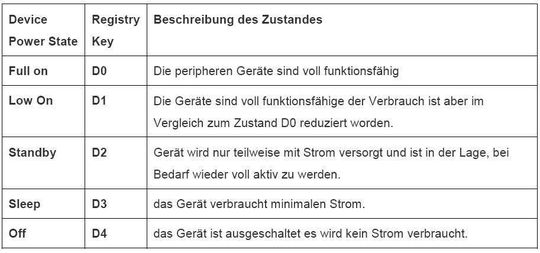
Die Power-Manager wird Anforderungen der Gerätetreiber zum Ändern des System Power States entsprechend der Registrierungs-Datenbank vornehmen. Eine Erweiterung der Einträge ist jederzeit möglich:
Beispiel: Einstellungen in der Registry
; Standart Einstellungen von D4 (off) in allen Power Modes
[HKLM\SYSTEM\CurrentControlSet\Control\Power\State\On]
„bkl1:“=dword:4 ; backlight off
[HKLM\SYSTEM\CurrentControlSet\Control\Power\State\UserIdle]
„bkl1:“=dword:4 ; backlight off
[HKLM\SYSTEM\CurrentControlSet\Control\Power\State\SystemIdle]
„bkl1:“=dword:4 ; backlight off
; Geht in den “user idle” mode nach 5 Sekunden
[HKLM\SYSTEM\CurrentControlSet\Control\Power\Timeouts]
„ACUserIdle“=dword:5 ; in Sekunden
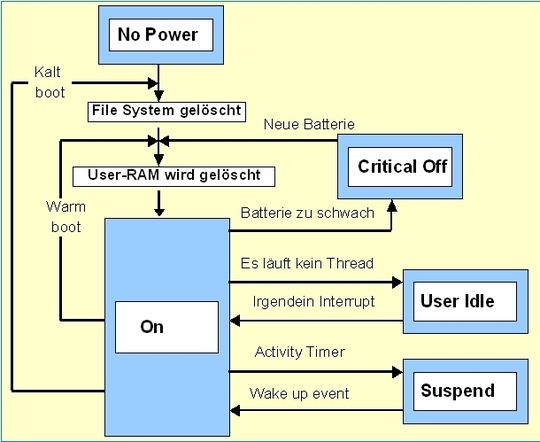
Das Diagramm (Bild 3) zeigt und beschreibt die Zustands-Übergänge wie beispielsweise Off nach On.
Beschreibung der Übergänge in einem Beispiel
- No power -> to On: Das Gerät wird eingeschaltet und das RAM und Dateisystem werden neu aufgesetzt.
- Kalt Boot: Das Gerät wird auf den Ursprungszustand zurückgesetzt. Das RAM-basierte Dateisystem (Object Store) wird gelöscht. Die darin enthaltenen Daten, wie die Registry, die Datenbank und das RAM Dateisystem werden zurückgesetzt. Alle Daten, die nicht auf ein statisches Medium gespeichert wurden sind gelöscht. Auch wenn die Batterien gewechselt werden erfolgt ein Kaltstart.
- Warm Boot: Das Betriebssystem wird neu gestartet. Der Inhalt des Object Store bleibt dabei erhalten.
- On -> User-Idle: Der Scheduler hat keinen aktiven Thread mehr abzuarbeiten. Das RTOS ruft die Funktion OEMIdle auf, um in diesen Zustand zu kommen. Durch einen beliebigen Interrupt (z.B. Keyboard, Touch) kommt man wieder in den Zustand On.
- Idle -> On: Dieser Übergang wird vollzogen, wenn irgendein Interrupt eintrifft. Ein Timer-Interrupt löst zyklisch aus, um aktivierte Threads zu bearbeiten.
- On -> Suspend: Dieser Zustand Suspend wird durch folgende Ereignisse erreicht: •Die Zeit des “Inactivity Timer” ist abgelaufen. •Der „Suspend-Schalter” wurde gedrückt. •Eine Anwendung führt die Funktion SetSystemPowerState(SUSPEND) aus.
- Suspend -> On: Dieser Zustand On wird durch folgende Ereignisse erreicht: •Der „Suspend-Schalter” wurde gedrückt und hat damit einen Interrupt ausgelöst. •Ein Alarm-Event wurde ausgelöst. •Ein Wake-Up Event wurde ausgelöst.
- On -> Critical Off: Power State Critical zeigt an, dass die Batterie zu schwach ist und schaltet das Gerät ab.
(ID:280374)
:quality(80)/p7i.vogel.de/wcms/0c/5e/0c5ec903121cf50480f570a3d256d375/0126571353v2.jpeg "Super Cores: Intel patentiert ein Prinzip, mehrere Kerne zu einem Superkern zu bündeln. (Bild: KI-generiert)")
:quality(80)/p7i.vogel.de/wcms/45/5c/455c830f806f5897dabc64c3555babc3/0129621143v2.jpeg "Display und Touch: Die beiden Hauptkomponenten eines HMI-Systems für die Dateneingabe und die Datenausgabe. Doch nicht immer genügt ein Standard-Display. (Bild: Hy-Line unter Verwendung von KI / KI-generiert)")