Das aktuelle Raspberry-Pi-Betriebssystem integriert jetzt den neuen Wayland-Compositor Labwc: Er bietet etwa höhere Performance und Sicherheit, verbessertes Touchscreen, integrierte Fernzugriffssoftware – inklusive Abwärtskompatibilität zu älteren Systemen. Lesen Sie die Details.
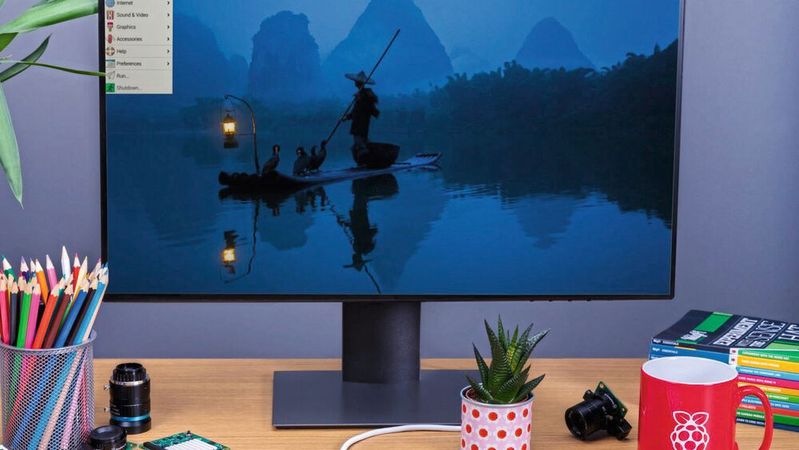
Rasperry Pi OS mitLabwc-Wayland: integriert Touchscreen-Verbesserungen aber auch mehr Sicherheit, indem Anwendungen isoliert werden.
(Bild: Raspberry Pi Foundation)
Die Raspberry Pi Foudation hat eine neue Version ihres Raspberry Pi OS vorgestellt. Diese Version enthält eine bedeutende Änderung, von der die Entwickler hoffen, dass die meisten Leute sie gar nicht bemerken werden. ...
Zunächst ein Rückblick in die Betriebssystem-Historie: Linux-Desktops verwenden, wie ihre Unix-Vorgänger, seit vielen Jahren das X-Window-System. Diese Technologie zeigt den Desktop an, verwaltet Fenster, bewegt die Maus. etc.. X ist ein prähistorisches Computersystem, das uns seit den frühen 80er Jahren gute Dienste leistet. Aber nach 40 Jahren zeigen sich allmählich Risse im Design von X.
Daher gehen viele Linux-Distributionen zu einer neuen Windowing-Technologie namens Wayland über. Wayland hat viele Vorteile gegenüber X, insbesondere eine verbesserte Performance. Unter X helfen zwei separate Anwendungen beim Zeichnen eines Fensters:
der Display-Server erstellt Fenster auf dem Bildschirm und gibt Anwendungen einen Platz, um ihren Inhalt zu zeichnen
der Fenstermanager positioniert die Fenster relativ zueinander und schmückt die Fenster mit Titelleisten und Rahmen.
Das Displayserver-Protokoll Wayland kombiniert diese beiden Funktionen in einer einzigen Anwendung, dem Compositor. Anwendungen, die auf einem Wayland-System laufen, müssen nur noch mit einer statt mit zwei Anwendungen kommunizieren, um ein Fenster anzuzeigen.
Wayland isoliert die Anwendungen und bietet so mehr Sicherheit
Unter X kommunizierten alle Anwendungen kreuz und quer mit dem Anzeigeserver; folglich konnte jede Anwendung alle anderen Anwendung beobachten. Wayland isoliert die Anwendungen auf der Compositor-Ebene, so dass sich die Anwendungen nicht gegenseitig beobachten können.
Die Raspberry Pi Foundation hat vor etwa zehn Jahren begonnen, über Wayland am Raspberry Pi nachzudenken; damals war es noch lange nicht einsatzbereit. In den letzten Jahren wurden vorsichtige Schritte in Richtung Wayland unternommen. Als Bullseye im Jahr 2021 veröffentlicht wurde, kam ein neuer X-Fenstermanager, genannt `Mutter´, der auch als Wayland-Compositor verwendet werden konnte. Er enthielt eine Option die es ermöglichte, ihn in den Wayland-Modus zu schalten, um zu sehen, wie er funktioniert.
Mit der Veröffentlichung von Bookworm im Jahr 2023 wurde `Mutter´ durch einen neuen dedizierten Wayland-Compositor namens Wayfire ersetzt und Wayland zum Standardmodus für Raspberry Pi 4 und 5 gemacht, während X weiterhin auf Modellen mit geringerer Leistung laufen konnte. Wayfire wurde aufwendig für Raspberry-Pi-Hardware optimiert, aber es lief immer noch nicht gut genug auf älteren Pis, sodass nicht überall darauf umgestiegen wurde.
„Wir lernten so, das beste aus Wayland herauszuholen“, kommentiert Simon Long, Senior Principal Software Engineer bei Raspberry Pi Trading. „Dabei stellten wir fest, dass es sich in eine Richtung entwickelte, die es weniger kompatibel mit der Rapberry-Pi-Hardware machte – und begannen, uns nach Alternativen umzusehen.“
Compositor Labwc ersetzt den Wayland-Compositor Wayfire
„Diese Suche führte uns schließlich zu einem Compositor namens Labwc“, so Simon Lang. „Unsere ersten Versuche waren ermutigend: Nach nur wenigen Stunden Arbeit konnten wir ihn in Raspberry Pi OS integrieren. Bei näherer Betrachtung stellte sich heraus, dass Labwc viel besser für die Grafikhardware des Raspberry Pi geeignet ist als Wayfire. Wir setzten uns mit den Entwicklern in Verbindung und stellten fest, dass ihre zukünftige Ausrichtung sehr gut mit unserer übereinstimmte“.
Labwc baut auf einem System namens Wlroots auf, einer Reihe von Bibliotheken, die die Grundfunktionen eines Wayland-Systems bereitstellen. Wlroots wurde in enger Zusammenarbeit mit dem Wayland-Protokoll entwickelt. Mit Wlroots muss niemand, der einen Wayland-Compositor schreiben will, das Rad neu erfinden; er kann von der Erfahrung derjenigen profitieren, die Wayland entwickelt haben.
Die Entwickler von Raspberry Pi arbeiteten „die meiste Zeit dieses Jahres“ mit den Entwicklern von Labwc und Wlroots an der Portierung von Labwc auf den Raspberry-Pi-Desktop. Nachdem es gelungen war, dass „Labwc-Desktops genauso schnell laufen wie X auf älteren Raspberry-Pi-Modellen“, so Simon Lang, „präsentierten wir das Desktop-Image: Raspberry Pi Desktop läuft nun standardmäßig auf allen Modellen mit Wayland.“
Update auf eine bestehende Installation von Bookworm
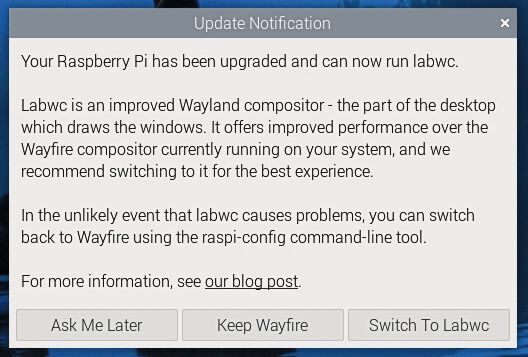
Wenn Sie eine bestehende Installation von Bookworm aktualisieren, werden Sie beim nächsten Neustart aufgefordert, zu Labwc zu wechseln. „Da wir Wayfire nicht mehr mit Updates für Raspberry Pi OS unterstützen werden, ist es am besten, Labwc so schnell wie möglich zu übernehmen,“ so Simon Long.
Stand: 08.12.2025
Es ist für uns eine Selbstverständlichkeit, dass wir verantwortungsvoll mit Ihren personenbezogenen Daten umgehen. Sofern wir personenbezogene Daten von Ihnen erheben, verarbeiten wir diese unter Beachtung der geltenden Datenschutzvorschriften. Detaillierte Informationen finden Sie in unserer Datenschutzerklärung.
Einwilligung in die Verwendung von Daten zu Werbezwecken
Ich bin damit einverstanden, dass die Vogel Communications Group GmbH & Co. KG, Max-Planckstr. 7-9, 97082 Würzburg einschließlich aller mit ihr im Sinne der §§ 15 ff. AktG verbundenen Unternehmen (im weiteren: Vogel Communications Group) meine E-Mail-Adresse für die Zusendung von redaktionellen Newslettern nutzt. Auflistungen der jeweils zugehörigen Unternehmen können hier abgerufen werden.
Der Newsletterinhalt erstreckt sich dabei auf Produkte und Dienstleistungen aller zuvor genannten Unternehmen, darunter beispielsweise Fachzeitschriften und Fachbücher, Veranstaltungen und Messen sowie veranstaltungsbezogene Produkte und Dienstleistungen, Print- und Digital-Mediaangebote und Services wie weitere (redaktionelle) Newsletter, Gewinnspiele, Lead-Kampagnen, Marktforschung im Online- und Offline-Bereich, fachspezifische Webportale und E-Learning-Angebote. Wenn auch meine persönliche Telefonnummer erhoben wurde, darf diese für die Unterbreitung von Angeboten der vorgenannten Produkte und Dienstleistungen der vorgenannten Unternehmen und Marktforschung genutzt werden.
Meine Einwilligung umfasst zudem die Verarbeitung meiner E-Mail-Adresse und Telefonnummer für den Datenabgleich zu Marketingzwecken mit ausgewählten Werbepartnern wie z.B. LinkedIN, Google und Meta. Hierfür darf die Vogel Communications Group die genannten Daten gehasht an Werbepartner übermitteln, die diese Daten dann nutzen, um feststellen zu können, ob ich ebenfalls Mitglied auf den besagten Werbepartnerportalen bin. Die Vogel Communications Group nutzt diese Funktion zu Zwecken des Retargeting (Upselling, Crossselling und Kundenbindung), der Generierung von sog. Lookalike Audiences zur Neukundengewinnung und als Ausschlussgrundlage für laufende Werbekampagnen. Weitere Informationen kann ich dem Abschnitt „Datenabgleich zu Marketingzwecken“ in der Datenschutzerklärung entnehmen.
Falls ich im Internet auf Portalen der Vogel Communications Group einschließlich deren mit ihr im Sinne der §§ 15 ff. AktG verbundenen Unternehmen geschützte Inhalte abrufe, muss ich mich mit weiteren Daten für den Zugang zu diesen Inhalten registrieren. Im Gegenzug für diesen gebührenlosen Zugang zu redaktionellen Inhalten dürfen meine Daten im Sinne dieser Einwilligung für die hier genannten Zwecke verwendet werden. Dies gilt nicht für den Datenabgleich zu Marketingzwecken.
Recht auf Widerruf
Mir ist bewusst, dass ich diese Einwilligung jederzeit für die Zukunft widerrufen kann. Durch meinen Widerruf wird die Rechtmäßigkeit der aufgrund meiner Einwilligung bis zum Widerruf erfolgten Verarbeitung nicht berührt. Um meinen Widerruf zu erklären, kann ich als eine Möglichkeit das unter https://contact.vogel.de abrufbare Kontaktformular nutzen. Sofern ich einzelne von mir abonnierte Newsletter nicht mehr erhalten möchte, kann ich darüber hinaus auch den am Ende eines Newsletters eingebundenen Abmeldelink anklicken. Weitere Informationen zu meinem Widerrufsrecht und dessen Ausübung sowie zu den Folgen meines Widerrufs finde ich in der Datenschutzerklärung, Abschnitt Redaktionelle Newsletter.
(Bild: Raspberry Pi Foundation)
Bestehende Pi 4 oder 5 Bookworm-Installationen, auf denen Wayfire läuft, sollten sich nicht merklich verändern, abgesehen vom Verlust einiger Animationen, die noch nicht in Labwc implementiert wurden.
Abwärtskompatibilität älterer Systeme dank der Labwc-Bibliothek Xwayland
Ältere Pis, die derzeit X verwenden, sollten ebenfalls zu Labwc wechseln. Um die Abwärtskompatibilität mit älteren Anwendungen zu gewährleisten, enthält Labwc eine Bibliothek namens Xwayland, die eine virtuelle X-Implementierung auf Wayland bereitstellt. Labwc stellt diese virtuelle Implementierung automatisch für jede Anwendung bereit, die nicht mit Wayland kompatibel ist. Mit Xwayland können Nutzer ältere Anwendungen weiterhin verwenden und gleichzeitig von den neuesten Sicherheits- und Leistungsupdates profitieren.
Rückkehr zu X ist möglich
Simon Long: „Wie bei jedem Software-Update können wir unmöglich alle möglichen Konfigurationen und Anwendungen testen. Wenn Sie zu Labwc wechseln und ein Problem auftritt, können Sie jederzeit zu X zurückwechseln. Öffnen Sie dazu ein Terminalfenster und geben Sie ein:
sudo raspi-config
Dadurch wird die Kommandozeilenanwendung Raspberry Pi Configuration gestartet. Wählen Sie mit den Pfeiltasten „6 Erweiterte Optionen“ und drücken Sie die Eingabetaste, um das Menü zu öffnen. Wählen Sie „A6 Wayland“ und wählen Sie „W1 X11 Openbox window manager with X11 backend“. Drücken Sie „Escape“, um die Anwendung zu beenden. Wenn Sie Ihr Gerät neu starten, sollte Ihr Desktop mit X neu gestartet werden.
„Wir gehen nicht davon aus, dass dies für viele Leute notwendig sein wird, aber die Option ist da, nur für den Fall! Wenn Sie aus irgendeinem Grund lieber bei wayfire oder X bleiben möchten, bietet Ihnen die Aufforderung zum Upgrade natürlich die Möglichkeit dazu – dies ist kein obligatorisches Upgrade, nur eines, das wir empfehlen.“
Verbesserte Touchscreen-Unterstützung
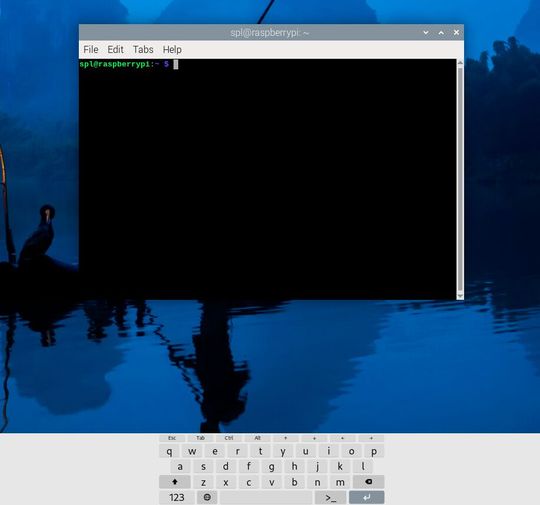
Obwohl Labwc die größte Änderung am Betriebssystem in dieser Version ist, ist es nicht die einzige. Wir haben auch die Unterstützung für die Verwendung des Desktops mit einem Touchscreen deutlich verbessert. Insbesondere blendet der Raspberry-Pi-Desktop nun automatisch die virtuelle Tastatur ein und aus und unterstützt Rechtsklick- und Doppelklick-Äquivalente für Touchscreens.
(Bild: Raspberry Pi Foundation)
Diese Änderung ist das Ergebnis der Integration der virtuellen Tastatur Squeekboard. Wenn das System ein Touch-Display erkennt, wird die virtuelle Tastatur automatisch am unteren Rand des Bildschirms angezeigt, wenn die Eingabe von Text möglich ist. Die Tastatur wird auch automatisch ausgeblendet, wenn keine Texteingabe möglich ist.
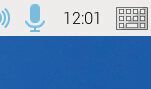
„Dieses automatische Ein- und Ausblenden sollte bei den meisten Anwendungen funktionieren, wird aber nicht von allen unterstützt. Bei Anwendungen, die dies nicht unterstützen, können Sie stattdessen das Tastatursymbol am rechten Ende der Taskleiste verwenden, um die Tastatur manuell ein- und auszuschalten,“ betont Simon Long.
(Bild: Raspberry Pi Foundation)
Wenn Sie die virtuelle Tastatur nicht mit einem Touchscreen verwenden möchten, oder wenn Sie sie ohne Touchscreen verwenden und mit der Maus darauf klicken möchten, können Sie sie auf der Registerkarte `Anzeige´ der Raspberry-Pi-Konfiguration ein- oder ausschalten. Die neue virtuelle Tastatur funktioniert nur mit Labwc; sie ist nicht kompatibel mit Wayfire oder X.
Zusätzlich zur virtuellen Tastatur wurde die Erkennung von langem Drücken auf Touchscreens hinzugefügt, um das Äquivalent eines Rechtsklicks mit einer Maus zu erzeugen. So lassen sich kontextabhängige Menüs überall in der Taskleiste und im Dateimanager aufrufen.
Außerdem wurde die Erkennung von Doppelklicks auf Touchscreens hinzugefügt, um einen Doppelklick zu erzeugen. Dies funktionierte zwar schon unter X, aber nicht in Wayfire. Doppeltippen und Doppelklick wird nun in labwc unterstützt.
Bessere Integration von Raspberry Pi Connect
Beliebt bei Raspberry-Pi-Nutzern ist die Fernzugriffssoftware Raspberry Pi Connect, mit der sich beliebige Computer weltweit steuern lassen. Mit dieser Version wird Connect in den Desktop integriert.
Standardmäßig sehen Nutzer jetzt immer das Connect-Symbol in der Taskleiste. Zuvor zeigte es an, dass Connect ausgeführt wurde. Jetzt zeigt das Symbol an, dass Connect installiert und einsatzbereit ist, aber nicht unbedingt ausgeführt wird. Wenn Nutzer mit dem Mauszeiger über das Symbol fahren, wird ein Tooltip mit dem aktuellen Status angezeigt.
(Bild: Raspberry Pi Foundation)
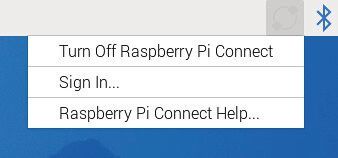
Connect kann jetzt direkt über das Menü aktiviert oder deaktiviert werden. Dieses erscheint, wenn man auf das Symbol klickt. Zuvor war dies eine Option in der Raspberry-Pi-Konfiguration, aber diese Option wurde entfernt. Jetzt befinden sich alle Optionen zur Steuerung von Connect im Menü des Symbols.
(Bild: Raspberry Pi Foundation)
Wer Connect nicht verwenden möchte, kann es unter `Empfohlene Software´ deinstallieren oder das Symbol aus der Taskleiste entfernen, indem man mit der rechten Maustaste auf die Taskleiste klickt und `Plugins hinzufügen/entfernen´ aktiviert.
Weitere Neuerungen:
Diese Version enthält einige andere kleine Änderungen, die erwähnenswert sind:
Die Panel-Anwendung für die Taskleiste am oberen Rand des Bildschirms wurde umgeschrieben: In der vorherigen Version blieb ein Plugin im Speicher, selbst wenn die Anwendung aus dem Panel entfernt wurde. Wird jetzt ein Plugin entfernt, wird dieses aus dem Speicher gelöscht.
Bisher waren alle einzelnen Plugins Teil einer einzigen Anwendung. Jetzt ist jedes Plugin eine eigene Bibliothek. Das Panel lädt nur die Bibliotheken für die Plugins, die Nutzer auf dem Bildschirm sehen möchten. Werden mehrere Plugins entfernt, lässt sich so etwas Arbeitsspeicher einsparen.
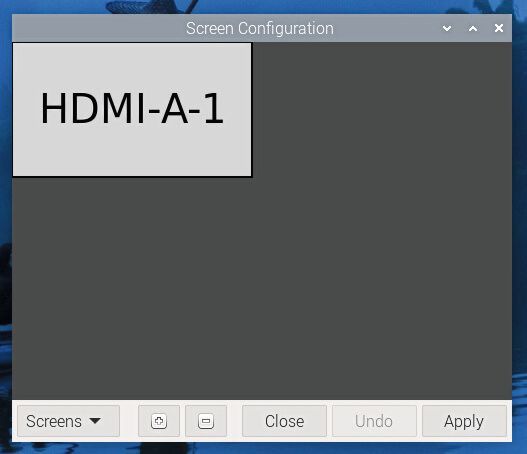
Raindrop, ein neues Tool zur Bildschirmkonfiguration wurde ergänzt. Es funktioniert wie die alte Version Arandr und sieht ähnlich aus. Unter der Haube wurde die alte Anwendung in C umgeschrieben, um die Unterstützung für Labwc und Touchscreens zu verbessern. Da das neue Tool nativ ist, sollte die Leistung flotter sein. In Zukunft wird Raspberry Pi nur noch die neue, native Version pflegen.
Simon Long: „Einige Nutzer des neuen Updates hatten Probleme mit der Aktualisierung. Statt des Desktops wurde ihnen ein schwarzer Bildschirm angezeigt. „Drücken Sie Strg-Alt-F2 auf dem schwarzen Bildschirm, melden Sie sich an der Eingabeaufforderung an und geben Sie dann
sudo apt install labwc
vor dem Neustart ein – dies sollte einen funktionierenden Desktop wiederherstellen,“ so Wir entschuldigen uns bei allen, die von diesem Problem betroffen waren.
Um eine bestehende Raspberry Pi OS Bookworm-Installation auf diese Version zu aktualisieren, führen Sie die folgenden Befehle aus:
sudo apt update
sudo apt full-upgrade
Beim nächsten Neustart wird die oben beschriebene Eingabeaufforderung angezeigt, die den Wechsel zu labwc anbietet.
Führen Sie die folgenden Befehle aus, um auf das neue Tool zur Bildschirmkonfiguration zu wechseln:
sudo apt purge arandr
sudo apt install raindrop
Die neue Bildschirmtastatur kann entweder über die empfohlene Software installiert werden – sie heißt Squeekboard – oder über die Kommandozeile mit:





:quality(80)/p7i.vogel.de/wcms/e9/ce/e9ce137e87eccac328ec5504c586c477/0129711019v3.jpeg "Im Rahmen eines Entwicklungsprojekts wurden verschiedene bleireduzierte und bleifreie Kupfer-Beryllium-basierte Legierungskonzepte untersucht, die die Anforderungen an hohe Festigkeiten als auch eine hohe elektrische Leitfähigkeit erfüllen. (Bild: Materion)")
:quality(80)/p7i.vogel.de/wcms/68/46/684697b6eb687384e0d8c6803450401a/0130056395v2.jpeg "Das TUM RoboGym (powered by Neura) in der Planungsphase (Grafik). Die TU München und das Robotik Startup Neura Robotics planen, gemeinsam am Campus der TU München das weltgrößte Robotik-Trainingszentrum einzurichten. (Bild: Neura Robotics)")
:quality(80)/p7i.vogel.de/wcms/0f/c0/0fc0d93c99a5d9066e58c39f41fb1b10/0130046764v2.jpeg "Sicherheit im Schienenverkehr: Dank 5G-Funkverbindung wird eine stabile Übertragung unter schwankenden Netzbedingungen garantiert. (Bild: Smart Rail Connectivity Campus (SRCC))")
:quality(80)/p7i.vogel.de/wcms/f7/90/f79070d95e48c6d1a5c77c5d05a7e4da/0130344018v1.jpeg "Auch große Player im Speichermarkt investieren nun Stark, um sich langfristig die Versorgung mit DRAM-Bausteinen zu sichern: Der taiwanesische Speicherhersteller Nanya Technology hat über eine Privatplatzierung von Aktien etwa 2,5 Mrd. US-$ eingefahren. Zu den Investoren zählen unter anderem Sandisk, Kioxia und Sk hynix, die sich hierüber eine langfristig garantierte Versorgung mit DRAM erhoffen. (Bild: Nanya Technology)")
:quality(80)/p7i.vogel.de/wcms/ca/c5/cac533cf6f174708743724061d8b1d8d/0130320415v2.jpeg "Ein individuell anpassbares metallfreies Wirbelsäulenimplantat. Hergestellt ist es von Nivalon, mit dem Verfahren XJet NanoParticle Jetting.
(Bild: Nivalon Medical)")
:quality(80)/p7i.vogel.de/wcms/1b/bb/1bbb096db776f5ab19ff87fc7f86392f/0130318021v2.jpeg "Prototyp des neuartigen Sensorchips: ETH-Forschende haben ein Sensorsystem entwickelt, das produzierte Daten direkt im Chip fälschungssicher signiert und das unbemerkte Fälschen von Daten praktisch unmöglich machen soll. (Bild: Caroline Arndt Foppa / ETH Zürich)")
:quality(80)/p7i.vogel.de/wcms/6a/42/6a423ced6604acf7d3eef8e4c0c2bd39/0130317237v4.jpeg "Mit der AGI-CPU wagt Arm nach eigenen Angaben einen \"historischen Schritt\": Das Unternehmen präsentiert sich mit dem auf KI in Rechenzentren abzielenden Prozesser erstmals als Anbieter eigener Chips, nicht nur als reiner IP-Lizenzgeber. (Bild: Arm)")
:quality(80)/p7i.vogel.de/wcms/a2/31/a2319b6d6b473424b275f6489bbce348/0130213768v2.jpeg "KI kann in China günstig arbeiten und die Ergebnisse rasant in alle Welt liefern. (Bild: Dall-E / KI-generiert)")
:quality(80)/p7i.vogel.de/wcms/c2/88/c28805ea7b2261235475146a5b0c61f8/0130313028v2.jpeg "x86 trifft adaptive Logik: Auf der Messe demonstriert AMD die industrielle Vernetzung eines Node-RED-Gateways (links) mit Zynq-UltraScale+-Controllern (Mitte) und einer Soft-SPS auf Basis der Ryzen AI P100 Serie (rechts). (Bild: Manuel Christa)")
:quality(80)/p7i.vogel.de/wcms/fa/8d/fa8dedee195f29c33c89d86311c258ee/0130104146v2.jpeg "Kompakte KI-Power: Die Smart-Module SIM8668 und SIM8666 von Simcom vereinen auf kleinstem Raum eine Quad-Core-CPU samt integrierter NPU für ressourcenschonende Industrie- und Robotikanwendungen. (Bild: Chip: Simcom/Hintergrund: KI-generiert)")
:quality(80)/p7i.vogel.de/wcms/cc/13/cc1378375499a26b5ddbb309d2155acb/0130085649v2.jpeg "Vom Hardware-Produzenten zum Software-Anbieter: Neocortec lizenziert seinen NeoMesh-Protokoll-Stack zunehmend direkt an OEMs und Dritthersteller, anstatt ausschließlich auf den Verkauf eigener Funkmodule zu setzen. (Bild: mc/VCG)")
:quality(80)/p7i.vogel.de/wcms/81/c0/81c03683c33cf69903df78a57145bcca/0130328599v2.jpeg "Solid-State-Transformatoren: Die Siliziumkarbid-Leistungshalbleiter von Infineon sollen den Wirkungsgrad, die Leistungsdichte und die Zuverlässigkeit der Halbleitertransformator-Plattform von DG Matrix verbessern. (Bild: Infineon Technologies AG)")
:quality(80)/p7i.vogel.de/wcms/6d/f0/6df06a1488ceb6357c287fee993fad65/0130161592v3.jpeg "Die weltweit erste voll funktionsfähige Quantenbatterie als Proof-of-Concept, entwickelt von CSIRO und seinen Kooperationspartnern, der University of Melbourne und dem RMIT. (Bild: CSIRO and collaborators, The University of Melbourne and RMIT)")
:quality(80)/p7i.vogel.de/wcms/65/f4/65f404dc6d19d4f1628ad7e49f6a22cf/0130136276v2.jpeg "Bild 1: Blockschaltbild eines E-Bike-Systems auf Basis des Gate-Treibers DRV8363-Q1. (Bild: TI)")
:quality(80)/p7i.vogel.de/wcms/10/45/1045969e69a1db4aaa73d0f74f55cc02/0129962687v2.jpeg "Bosch Rexroth und AMD arbeiten gemeinsam an Software-Defined Automation: ctrlX OS unterstützt nun auch auf AMD Embedded x86-CPUs und adaptive SoCs und verspricht so noch größere Hardware-DesignFlexibilität, nahtlose Skalierbarkeit und eine sichere, modulare Betriebssystem-Grundlage. (Bild: Bosch Rexroth AG)")
:quality(80)/p7i.vogel.de/wcms/cd/32/cd3243e4a9a6476265ef6ea9463dfbd8/0129852659v2.jpeg "Die PIC64-Serie an Multicore-Mikroprozessoren setzt auf RISC-V-Kerne und eignen sich speziell für Anwendungen mit asynchronem Multipricessing (AMP) in intelligenten Embedded-Edge-Anwendungen. (Bild: Microchip)")
:quality(80)/p7i.vogel.de/wcms/c7/f6/c7f61d0437c7f8fca3c6ff947ba2ad62/0129322490v2.jpeg "AMD hat die zweite Generation der Kintex UltraScale+ Gen 2 FPGA-Familie vorgestellt, die mit PCIe Gen4 den 4K-AV-over-IP-Betrieb für 4K/8K-Medienanwendungen unterstützt. (Bild: AMD)")
:quality(80)/p7i.vogel.de/wcms/66/0c/660c31afa35398bac9be42f2be73fdc4/0129073529v2.jpeg "FPGAs lösen Performance-Engpässe, gelten aber in der Programmierung als schwer zugänglich. Die universelle Programmiersprache Livt soll die Hürde senken – korrekt, deterministisch und HDL-kompatibel. (Bild: Toby Giessen / VCG)")
:quality(80)/p7i.vogel.de/wcms/35/af/35af7dd326d198475d06fbb69aa600b5/0130175971v2.jpeg "Diff GT kann in einer kostenlosen Probeversion ausprobiert werden. (Bild: CSci)")
:quality(80)/p7i.vogel.de/wcms/c0/2e/c02e7bf72bfc434888c37100e2511681/0130127767v3.jpeg "„Wegen seiner kompakten Bauweise, des modularen Aufbaus und der hohen Effizienz ist der Axialflussmotor eine attraktive Alternative zur etablierten Radialflussmotor-Topologie“, PEM-Leiter Professor Achim Kampker (Bild: RWTH Aachen University)")
:quality(80)/p7i.vogel.de/wcms/95/a1/95a197490145b7afcfd4dc176a1b5ef9/0130096114v2.jpeg "Der Einsatz amorpher Stähle im Stator ermöglicht eine deutliche Reduktion von Verlusten und steigert die Effizienz moderner Elektromotoren im Fahrzeugantrieb. (Bild: Horse Powertrain)")
:quality(80)/p7i.vogel.de/wcms/ac/31/ac31fbd47f85c24ae7d13a73555c85e6/0130236430v2.jpeg "Mess- Module: Das Modul 720301 in Kombination mit dem SL2000 ermöglicht unter anderem RMS- und Leistungsberechnungen. (Bild: Yokogawa)")
:quality(80)/p7i.vogel.de/wcms/ef/a0/efa0d8af7bcf1d64636b877a04b853d9/0130136738v2.jpeg "Nigel unterstützt Ingenieure und Entwickler bei ihrer täglichen Arbeit. (Bild: Emerson NI)")
:quality(80)/p7i.vogel.de/wcms/bf/82/bf82f81061b759c454e15ec4c2e7560b/0130110139v2.jpeg "48 Volt im Fahrzeug: Ziel ist eine effiziente Energienutzung, einfache Integration sowie eine zuverlässige Leistung. Doch mit den Möglichkeiten kommen auch Probleme. (Bild: Leoni)")
:quality(80)/p7i.vogel.de/wcms/74/96/74964a7715c738a9e8b17681445ceed3/0130103633v2.jpeg "Zusammen mit dem Vektor-Netzwerkanalysator PNA/PNA-X kann der Lightwave Component Analyzer N4378A von Keysight optische Transceiver-Komponenten mit 1,6 T und darüber hinaus charakterisieren. (Bild: Keysight)")
:quality(80)/p7i.vogel.de/wcms/78/ab/78abfaed29756f96d23ae135f707026a/0130332461v2.jpeg "Zentrale in Ankara: Der Hauptsitz von NGX Storage befindet sich in der türkischen Hauptstadt. (Bild: NGX Storage)")
:quality(80)/p7i.vogel.de/wcms/93/e5/93e5d6095344cda96497e1c90371e575/0130333671v3.jpeg "Spectra Rack 1000 U5: Ein Rack-PC mit Thunderbolt 4 (Bild: Spectra AG)")
:quality(80)/p7i.vogel.de/wcms/32/b8/32b8352b027e4a81b225478fd6332995/0130321454v2.jpeg "Sicherheit für Altanlagen: Modernes Secure OT Gateway an einem analogen Maschinengetriebe. (Bild: KI-generiert)")
:quality(80)/p7i.vogel.de/wcms/02/f8/02f84dfb1ad4ccfe94f3b4045bcee023/0130316909v2.jpeg "Der anhaltende Irankrieg und die Blockade der Straße von Hormus droht die bestehende Krise im Chipmarkt zu verschärfen: Der für die Fertigung wichtige Rohstoff Helium kann derzeit nicht aus Katar ausgeliefert werden. Vor allem südkoreanische Hersteller wie Samsung und SK Hynix, aber auch Hersteller in Taiwan sind dadurch betroffen. (Bild: Dall-E / KI-generiert)")
:quality(80)/p7i.vogel.de/wcms/fa/60/fa6016fc48ac8609a451038ca38b0eca/0130241261v2.jpeg "NVIDIAs GB300-KI-Chip mit HBM3E und HBM4 von SK Hynix. (Bild: SK Hynix)")
:quality(80)/p7i.vogel.de/wcms/19/31/193191c71275b1f480fff0e5827be766/0130211045v2.jpeg "Das Imec hat bekannt gegeben, dass mit der ASML EXE:5200 das weltweit fortschrittlichste EUV-Lithografiesystem mit hoher numerischer Apertur (High NA) in seinem 300-mm-Reinraum in Leuven eingetroffen ist. (Bild: Imec)")
:quality(80)/p7i.vogel.de/wcms/00/08/0008cc4b713f15ab39492f6c66b0485f/0130362942v2.jpeg "Wafer: Ein Symbolbild (Bild: Dall-E / KI-generiert)")
:quality(80)/p7i.vogel.de/wcms/d6/ea/d6eac438c362c545cab42ef0f30bcfc0/0130136975v2.jpeg "Die Bewerbungsphase für den James Dyson Award 2026 ist gestartet. (Bild: Dyson)")
:quality(80)/p7i.vogel.de/wcms/e5/6c/e56ceb935ba09cb66a4fd0f961b2d3e9/0129642888v2.jpeg "(Bild: Vogel Professional Education)")
:quality(80)/p7i.vogel.de/wcms/69/1f/691f39ba12be3cad90eb88bdabc456a6/0127321404v2.jpeg "Das Kreativteam Christian Göller, GreatScott! und Christopher Becht (v. l. n. r.): erfolgreiches Creator-Marketing im B2B-Sektor (Bild: Würth Elektronik)")
:fill(fff,0)/p7i.vogel.de/companies/66/f6/66f673630a98a/logo-mc-rgb-300x300.png "logo-mc-rgb-300x300 (MicroConsult)")
:fill(fff,0)/p7i.vogel.de/companies/64/21/64219ce08bf52/logo.jpeg "logo (MES Electronic)")
:fill(fff,0)/images.vogel.de/vogelonline/companyimg/123800/123857/65.jpg "Logo-Quadrat-72.jpg ()")

:quality(80)/p7i.vogel.de/wcms/28/27/2827b566ecb0cd408db4a78f2ba7ba01/0121420294v3.jpeg "Raspberry-Pi-SSD: huckepack auf einem Raspberry Pi 5 mit M.2 HAT+ (Bild: Raspberry Pi Foundation)")
:quality(80)/p7i.vogel.de/wcms/ed/c2/edc2b00fadc067e3bd52ea823cd41d09/0120785493v5.jpeg "Bild 1: Das Mikrocontroller-Board Raspberry Pi Pico 2 basiert auf dem RP2350. (Bild: Raspberry PI)")
:quality(80)/p7i.vogel.de/wcms/42/9e/429e7d63848a4fb5875c381c676631f3/0127181626v1.jpeg "Neue Optik: Offensichtlichste Änderung im auf Debian 13 „Trixie“ aufsetzenden Betriebssystem-Upgrade von Raspberry Pi OS ist die Nutzeroberfläche, die mit neuem Font und einem leichten Redesign der Fensterdarstellung aufwartet. Am gewohnten Workflow hat sich aber nichts geändert. (Bild: Raspberry Pi Foundation)")
:quality(80)/p7i.vogel.de/wcms/b8/73/b8739f40c7ed9fc516b19955ae18bc91/0124990257v2.jpeg "Raspberry Pi und SECO: Clea-Software für IIoT nativ in Raspberry Pi OS verfügbar (Bild: Raspberry Pi)")